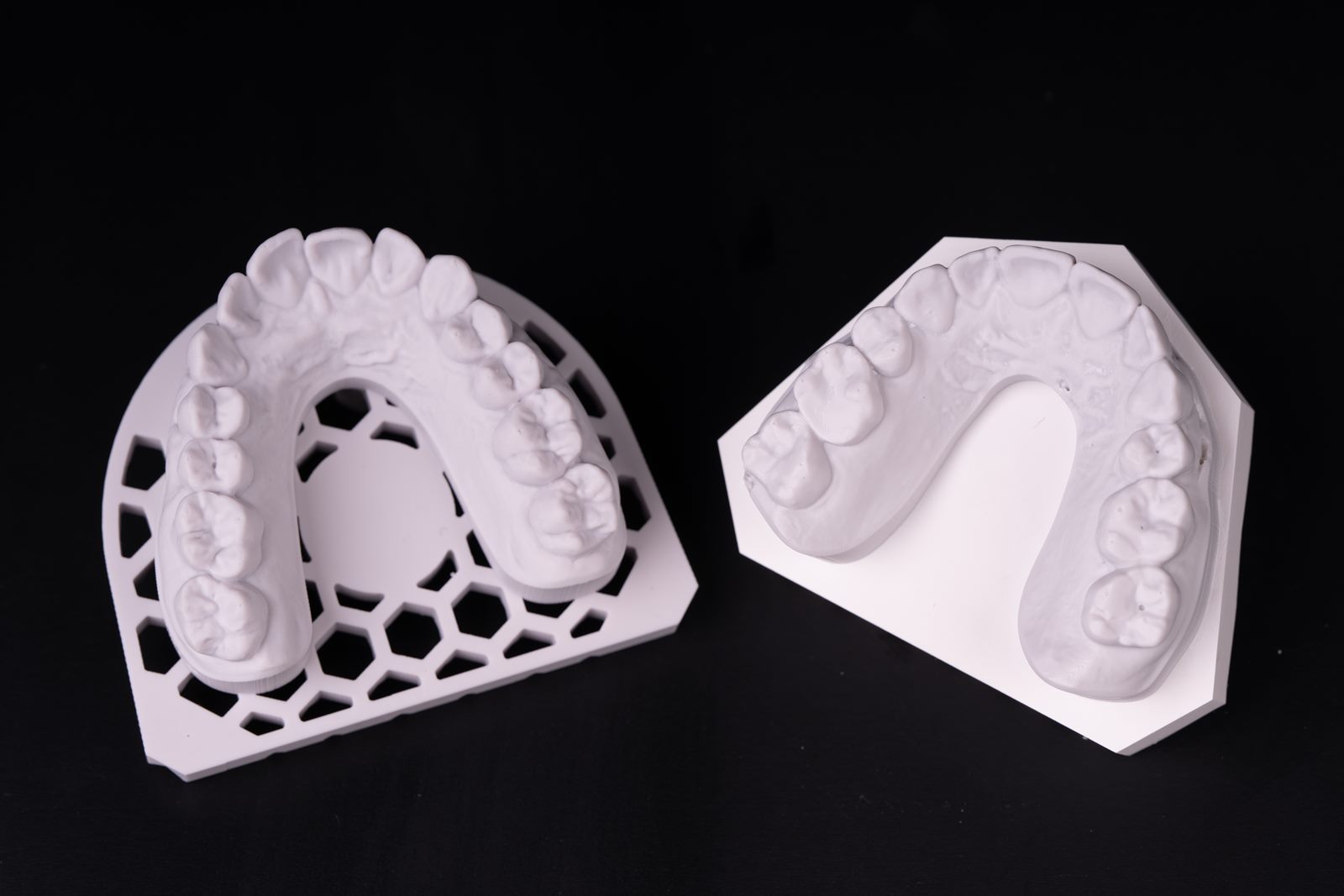
Vorbereitung: Das brauchen Sie
Bevor Sie starten, sammeln Sie folgende Komponenten:
- Eine 100er-Packung TL² PivotPin
- Ein Dentalmodell (gedruckt mit SHERA oder Rapid Shape)
- Die passende Software (SHERAeasy-model oder exocad ab DentalCAD 3.2 Elefsina)
- Bei exocad zwei bis drei Minuten für die Skalierung des Hexagon-Gitters – und zwar vor jedem Auftrag erneut
Das war's bereits. Es ist bewusst simpel – auch deshalb, weil jeder im Labor damit arbeiten können soll, vom erfahrenen Techniker bis zum Auszubildenden im ersten Lehrjahr.
Schritt 1: Software-Setup – Je nach Druckersystem
Für SHERA-Nutzer: Plug-and-Play
Die gute Nachricht zuerst: Wenn Sie mit SHERA drucken, ist die Wabenstruktur bereits in SHERAeasy-model hinterlegt. Sie müssen nichts anpassen. Keine Konfiguration, keine komplizierten Einstellungen – Sie können sofort mit PivotPin-Modellen starten.
Pins aus der Packung nehmen, einstecken, fertig. SHERA macht den Rest.
Für exocad-Nutzer: Hexagon-Gitter skalieren
Wenn Sie mit exocad arbeiten (die Honeycomb-Option gibt es ab DentalCAD 3.2 Elefsina), kommt ein Arbeitsschritt dazu:
- Öffnen Sie in exocad die Modell-Parameter.
- Suchen Sie den Parameter „Hexagon-Gitter" oder „Hexagon-Wabe".
- Stellen Sie den Wert auf 120 Prozent.
- Speichern Sie die Einstellung.
Zeitaufwand: zwei bis drei Minuten – und zwar bei jedem Auftrag erneut, nicht einmalig.
Wichtig: exocad setzt diesen Wert bei jedem neuen Auftrag automatisch auf 100 Prozent zurück. Vor jedem neuen Auftrag müssen Sie das Hexagon-Gitter erneut auf 120 Prozent skalieren (2–3 Minuten pro Auftrag). Schreiben Sie sich dafür eine kleine Checkliste – viele Labore drucken sie sich aus und pinnen sie neben den PC. Eine bebilderte Schritt-für-Schritt-Anleitung für den exocad Model Creator finden Sie in unserer exocad-Einrichtungsanleitung.
Schritt 2: Zahnkranz mit Wabenstruktur drucken
Nun konstruieren Sie wie gewohnt Ihren Zahnkranz – aber dieses Mal mit integrierter Wabenstruktur statt massiver Sockelplatte:
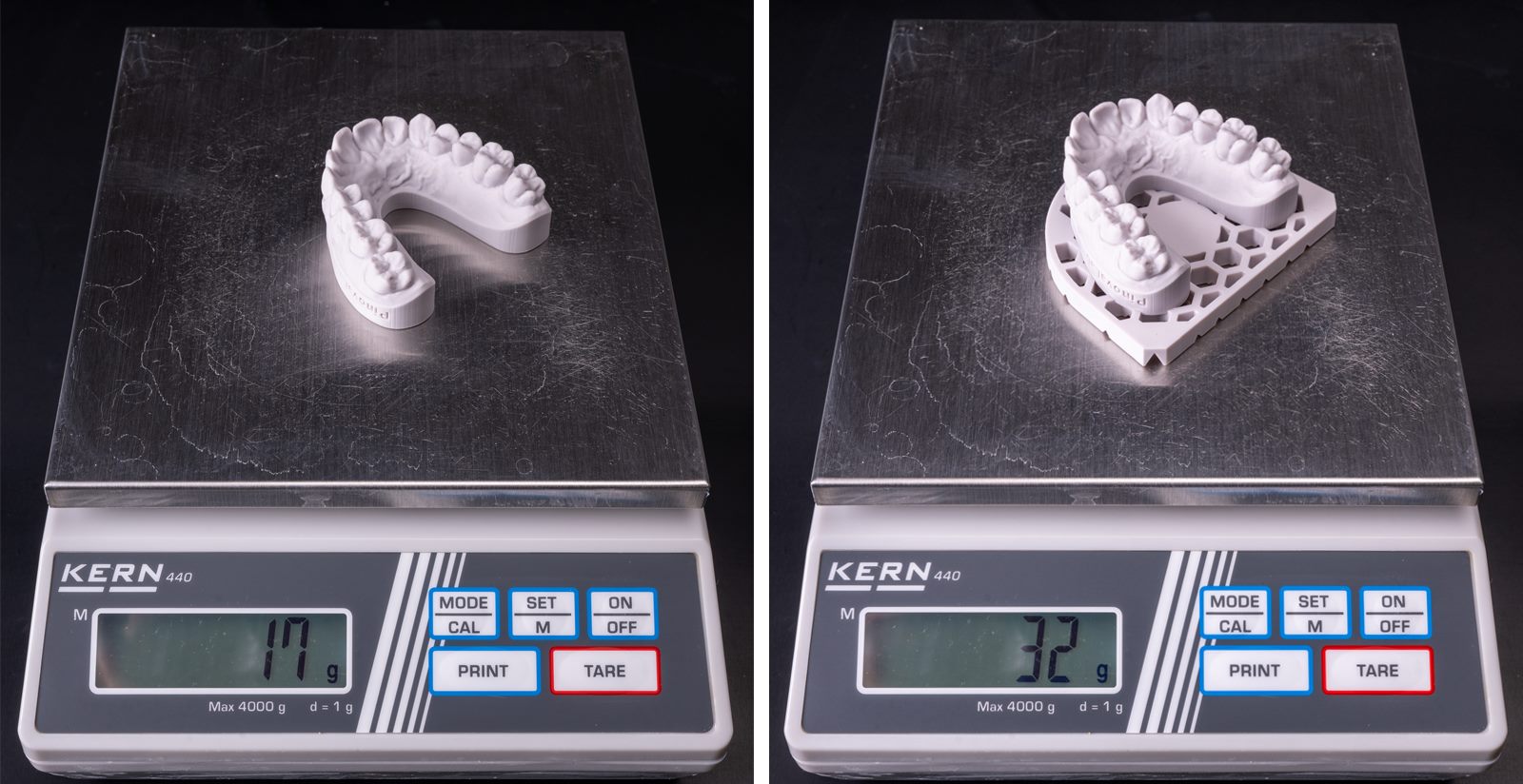
Größe: Der Zahnkranz wiegt zwischen 13 und 25 Gramm, je nach Größe, Zuschnitt und Höhe des Modells.
Nesting: Nutzen Sie Ihre Nesting-Software, um den Zahnkranz auf der Bauplattform zu platzieren. Technisch funktioniert die Wabenstruktur an jeder Position – am zuverlässigsten baut sie sich aber mit mindestens zehn Millimetern Abstand zum Plattformrand auf. Innerhalb dieses Bereichs dürfen Sie die Position ruhig wechseln – das verteilt die Belastung und schont die Materialwanne.
Druckeinstellungen: Verwenden Sie Ihre normalen Druckeinstellungen. Es ist nicht nötig, die Parameter zu verändern – die Wabenstruktur funktioniert mit Standard-Settings perfekt.
Schritt 3: Pins einstecken – Der Rastverschluss nutzen
Nach dem Druck nehmen Sie die PivotPins aus der Packung:
Bei SHERA: Die Zapfen der Pins rasten spürbar in die Dreieck-Struktur der Wabenstruktur ein. Sie spüren ein deutliches Klick-Gefühl. Das ist genau richtig.
Bei exocad: Die hexagonale Struktur ist zum manuellen Einstecken ausgelegt. Der Pin rutscht sanft in die Struktur.
Anzahl der Pins: Drei bis vier Pins pro Kiefer sind möglich. Die Regel: Je mehr, desto stabiler. Optimal sind vier Pins. Drei sind auch ausreichend – entscheidend ist, dass der Zahnkranz beim Sockeln nicht wackelt.
Das Geheimnis: Der Rastverschluss sorgt dafür, dass jeder Pin spielfrei und ohne jeden Klebstoff im Modellboden sitzt. Das ist die Innovation: Statt zu kleben, rasten Sie ein. Elegant, sauber, ohne Klebstoff.
Schritt 4: Direkt in Gips sockeln – Ohne Bohren, ohne Kleben, ohne Isolieren
Jetzt kommt der eigentliche Vorteil zum Tragen: Sie nehmen den Zahnkranz mit den eingesteckten Pins und sockeln ihn wie gewohnt in Gips ein. Das ist alles:
- Kein Bohren (keine Bohrlöcher im Modell)
- Keine Klebstoffe (saubere Oberfläche)
- Keine Isolierung (weniger Material, weniger Mühe)
- Direkt einsatzbereit (der Zahnarzt erhält ein perfektes Modell)
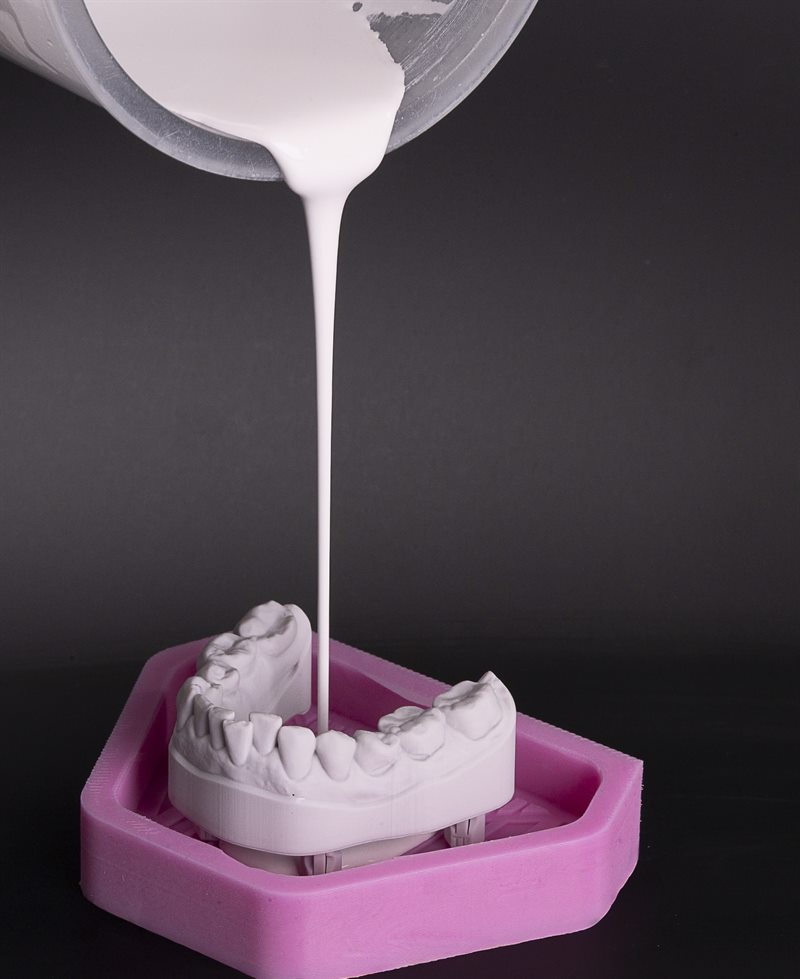
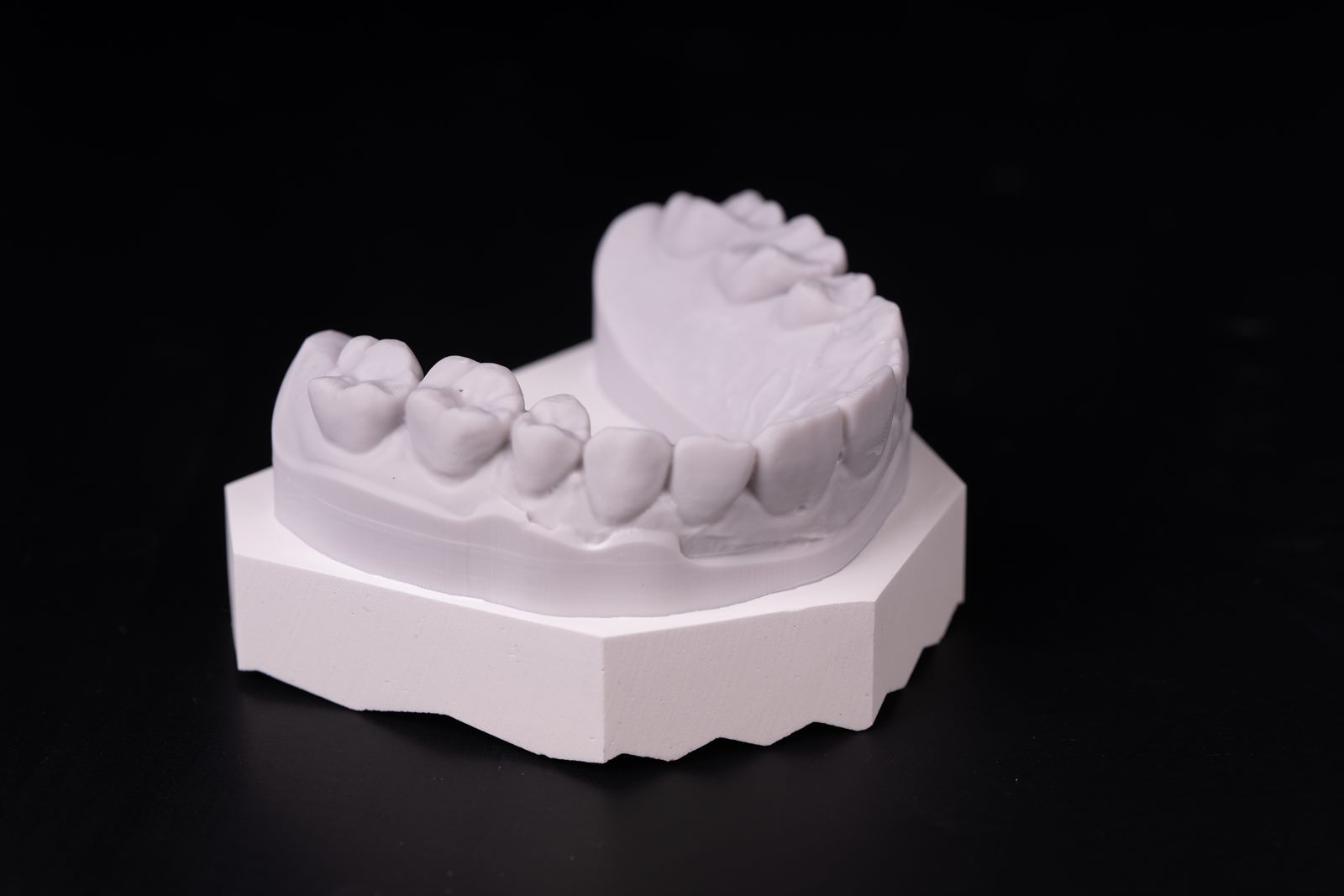
Die Pins halten den Zahnkranz während des Sockelns in Position – und danach dauerhaft. Wichtig zum Verständnis: Der Zahnkranz bleibt im Gipssockel. Er ist nicht als abnehmbares Teil gedacht und soll auch nicht mit Gewalt herausgerissen werden. Genau darin liegt der Gewinn gegenüber der gedruckten Sockelplatte: Wo die spröde Platte beim Herausschlagen aus der Artikulation brach, hält die Verbindung aus Pin und Gips.
Der Zahnarzt bekommt ein Modell ohne sichtbare Manipulationen, ohne Kratzer, ohne Fremdstoffe. Das ist der Qualitätsgewinn, den er sofort sieht.
Schritt 5: Stabilität und Halt – Die Regel der Kippfreiheit
Ein wichtiger Check: Der Zahnkranz muss beim Sockeln stabil sitzen. Dafür gelten diese Regeln:
- Vier Pins: Sicherer, kippfreier Halt.
- Drei Pins: Ebenfalls ausreichend – solange sie richtig verteilt sind.
- Weniger als drei: Riskant – der Zahnkranz kann wackeln.
Test: Prüfen Sie den Zahnkranz mit eingesteckten Pins, bevor Sie sockeln – setzen Sie ihn in die Sockelform und rütteln Sie vorsichtig daran. Er sollte sich nicht bewegen. Wenn er wackelt, setzen Sie einen vierten Pin oder passen die Positionen an.
Häufige Fehler und ihre Lösungen
Fehler 1: Zu viel Kraft beim Einstecken
Das Problem: Sie drücken die Pins zu hart in die Wabenstruktur. Die Lösung: Lassen Sie die Pins sanft einrasten, statt sie zu quetschen. Die Rastverschlüsse sind belastbar, aber nicht unzerstörbar. Ein leichter Druck reicht aus – Sie spüren das Klick-Gefühl, und dann sitzen die Pins.
Fehler 2: exocad-Hexagon-Wert vergessen
Das Problem: Sie vergessen, vor dem Export das Hexagon-Gitter auf 120 Prozent zu überprüfen. Heraus kommt ein Modell mit zu kleiner Wabenstruktur. Die Lösung: Schreiben Sie sich eine Checkliste oder nutzen Sie eine digitale Erinnerung. Vor jedem neuen Auftrag: Hexagon-Gitter auf 120 % skalieren, dann Export starten.
Fehler 3: Falsche Nesting-Position
Das Problem: Der Zahnkranz wird zu nah am Rand der Bauplattform platziert – die Wabenstruktur wird schlecht ausgebildet. Die Lösung: Halten Sie mindestens zehn Millimeter Abstand zum Rand der Bauplattform. Innerhalb dieses Bereichs ist die Position frei wählbar.
Fehler 4: Zu wenige Pins
Das Problem: Sie verwenden nur zwei Pins – der Zahnkranz wackelt beim Sockeln. Die Lösung: Mindestens drei Pins, optimal vier. Verteilen Sie die Pins symmetrisch um den Zahnkranz.
Druckzeit & Material-Ersparnis im Überblick
| Szenario | Sockelplatte | Zahnkranz | Harz gesamt | Eingespartes Material | Druckzeit |
|---|---|---|---|---|---|
| Ohne PivotPin | 15 g | 13–25 g | 28–40 g | — | Normal |
| Mit PivotPin | — | 13–25 g | 13–25 g | 15 g pro Modell (38–54 %) | Kürzer, soweit die Platte Bauhöhe gekostet hat |
Zur Druckzeit eine ehrliche Einordnung: Bei DLP- und LCD-Druckern belichtet das Display jede Schicht komplett, die Druckdauer hängt also an der Bauhöhe und nicht am Volumen. Schneller wird es dort, wo die Sockelplatte bisher Bauhöhe gekostet hat. Der verlässliche Zeitgewinn liegt im Post-Processing.
Die Ersparnis wird schnell messbar: Gerechnet mit einem durchschnittlichen Zahnkranz von 19 Gramm ergibt ein Kilogramm Harz ohne PivotPin etwa 29 Modelle mit Platte – mit PivotPin etwa 53 Modelle ohne Platte. Das sind 24 zusätzliche Zahnkränze pro Kilogramm, also rund 80 Prozent mehr. Bei kleineren oder größeren Zahnkränzen verschieben sich die absoluten Zahlen, die Ersparnis von 38 bis 54 Prozent bleibt.
Monatliche Kostenersparnis – Ein Beispiel-Szenario
Angenommen, Ihr Labor druckt monatlich 100 Zahnkränze:
- Ersparte Harz-Menge: 1,5 Kilogramm pro 100 Modelle (die 15-Gramm-Platten)
- Harzkosten gespart: ca. 225 Euro pro Monat (bei 150 Euro pro Kilogramm; Modellharze liegen am Markt eher bei 177 Euro/kg)
- Sockelgips als Gegenposten: Gedruckte Modelle mit Sockelplatte brauchen keinen Gips – mit PivotPin sind es rund 100 Gramm je Modell. Bei 55 Euro netto für 18 Kilogramm entspricht das 0,31 Euro pro Modell oder rund 31 Euro pro Monat
- Pins als Gegenposten: Drei bis vier Pins je Kiefer bleiben im Sockel. Bei 18,89 bis 19,89 Euro netto je 100er-Packung sind das 0,57 bis 0,80 Euro pro Modell oder rund 57 bis 80 Euro pro Monat
- Materialwannen: Eine neue Wanne kostet je nach Druckermodell 290 bis 500 Euro. Bei SHERA lässt sich die gelartige Folie nicht einzeln tauschen – fällig ist immer die komplette Wanne. Weil mit der Sockelplatte die große Querschnittsfläche und damit die Abzugskräfte wegfallen, hält sie spürbar länger
- Neudrucke: Fehlerquoten sinken, Zeitverschwendung fällt weg
Netto-Jahresersparnis: ca. 1.380–1.650 Euro – das sind 2.700 Euro Harz-Ersparnis abzüglich rund 367 Euro Sockelgips und 680 bis 955 Euro für die Pins. Nebeneffekte wie reduzierte Neudrucke und die längere Lebensdauer der Druckwanne sind dabei noch nicht eingerechnet.
Post-Processing: Einfacher und schneller
- Normales Harz-Abwaschen: wie immer
- Pins bleiben im Sockel: kein Nacharbeiten nötig
- Kein Bohren mehr: entfällt
- Kein Klebe-Aufwand: entfällt
- Gipssockel ist sofort einsatzbereit: keine Extra-Bearbeitung
Sie sparen nicht nur Harz und Material – Sie sparen auch Zeit im Post-Processing.
Kompatibilität & Drucker – Was funktioniert wo?
- SHERA-Drucker (SHERAprint-Reihe, inkl. Rapid Shape mit SHERAeasy-model): Volle Kompatibilität, keine Anpassungen nötig
- exocad-Workflow: Kompatibel mit der 120-%-Skalierung
- Andere Drucker: Kommt auf die Wabenstruktur-Kompatibilität der Software an – fragen Sie den technischen Support
Tipps für den ersten Einsatz
- Start klein: Probieren Sie PivotPin zuerst mit einer Packung (100 Stück) aus.
- Test-Serie: Führen Sie eine Test-Serie mit 10 Modellen durch und dokumentieren Sie die Ergebnisse.
- Daten erfassen: Notieren Sie Harz-Ersparnis, Zeit, Fehlerquoten – die Zahlen motivieren.
- Team schulen: Die Handhabung ist einfach, aber eine kurze Einweisung hilft.
- Checkliste ins QS-System: Integrieren Sie die exocad-Hexagon-Skalierung in Ihr Qualitätskontroll-System.
FAQ – Schnelle Antworten auf praktische Fragen
Passen die Pins zu meinem Labor-Workflow?
Ja, sie vereinfachen ihn sogar. Sie sparen Zeit durch Wegfall von Bohren und Kleben – das ist ein klarer Gewinn.
Wie schnell ist die Umstellung?
SHERA: Sofort einsatzbereit, keine Anpassungen nötig. exocad: Das Hexagon-Gitter auf 120 % zu skalieren ist eine regelmäßige, schnelle Aufgabe (2–3 Minuten pro Auftrag). Der praktische Einsatz funktioniert sofort – auch Auszubildende können damit im ersten Lehrjahr arbeiten.
Kann ich Mix-Modelle drucken – mit und ohne Pins?
Ja, absolut kein Problem. Sie können beide Varianten parallel drucken, je nach Anforderung des Zahnarztes.
Reichen drei Pins oder brauche ich vier?
Drei Pins sind möglich, vier sind optimal. Entscheidend: Der Zahnkranz darf beim Sockeln nicht wackeln.
Was ist mit Qualitätskontrolle – worauf muss ich achten?
Checken Sie bei jedem Auftrag: Ist bei exocad das Hexagon-Gitter auf 120 % skaliert? Sind die Pins richtig eingesteckt? Ist der Zahnkranz kippfrei?
Können Auszubildende damit arbeiten?
Ja, die Handhabung ist so einfach, dass Auszubildende ab dem ersten Lehrjahr damit arbeiten können.
Fazit & Nächste Schritte
Die Integration von PivotPin in Ihren Workflow funktioniert in fünf Schritten. Die Ersparnis ist sofort messbar – beim Material, im Post-Processing und bei der Qualität. Der geringere Harzverbrauch ist dabei kein Opfer, sondern ein Bonus.
- Integration: bei SHERA sofort, bei exocad zwei bis drei Minuten pro Auftrag
- Material-Ersparnis: sofort sichtbar
- Zeitersparnis: im Post-Processing
- Qualitätsgewinn: für jeden Zahnarzt spürbar
Material- & Kostenersparnis-Übersicht
| Faktor | Ohne PivotPin | Mit PivotPin | Ersparnis |
|---|---|---|---|
| Sockelplatte-Gewicht pro Modell | 15 g | 0 g | 15 g/Modell |
| Harz-Verbrauch pro Modell | 28–40 g | 13–25 g | 38–54 % weniger, 1,5 kg pro 100 Modelle |
| Harzkosten der Sockelplatten (150 €/kg, 100 Modelle) | ~225 € | 0 € | 225 € gespart je 100 Modelle |
| Sockelgips (100 g/Modell, 18 kg = 55 € netto) | 0 € (Modell kommt ohne Gips aus) | ~31 € je 100 Modelle | −31 € je 100 Modelle (Gegenposten) |
| Pins (3–4 je Modell, 18,89–19,89 € je 100 Stück) | 0 € | ~57–80 € je 100 Modelle | −57 bis −80 € je 100 Modelle (Gegenposten) |
| Netto-Materialersparnis je 100 Modelle | — | — | 115–138 € (1,15–1,38 € je Modell) |
| Materialwanne | Hohe Abzugskräfte durch große Plattenfläche; bei SHERA ist die Folie nicht tauschbar – fällig ist die komplette Wanne | Geringere Abzugskräfte, längere Standzeit | 290–500 € je vermiedenem Wannenwechsel |
| Zahnkränze pro kg Harz (bei 19 g Zahnkranz) | ~29 Stück | ~53 Stück | +24 Stück/kg (rund +80 %) |
| Post-Processing (Bohren, Kleben, Isolieren) | Zeitaufwand pro Modell | Entfällt | ca. 5–10 Min./Modell (Erfahrungswert) |
| Neudrucke durch Fehler | 5–10 % Fehlerquote (Erfahrungswert) | Minimiert | Material- und Zeitersparnis |
| Druckharz (Kunststoff) | 28–40 g pro Modell | 13–25 g pro Modell | 38–54 % weniger Druckharz |
| Modell-Qualität (Ästhetik, Haptik) | Kratzer, Bohrlöcher, Klebstoff-Rückstände | Sauber, professionell, wertig | Vertrauensfaktor steigt |
Gerechnet ist mit 15 Gramm Sockelplatte – so viel wog sie, gedruckt mit KeyPrint KeyModel Ultra. Mit SHERAprint-Harz wog dieselbe Platte 17 Gramm; dann fällt die Ersparnis entsprechend höher aus. Wiegen Sie am besten Ihre eigene Platte.
Jahresersparnis eines Beispiel-Labors (100 Zahnkränze/Monat): Harzkosten ca. 2.700 Euro abzüglich ca. 367 Euro Sockelgips und ca. 680–955 Euro für die Pins ergibt ca. 1.380–1.650 Euro Netto-Materialersparnis, dazu Materialwannen ca. 290–500 Euro je vermiedenem Wannenwechsel (ca. 1 Wechsel pro Jahr angenommen) und Neudrucke (Material + Zeit) ca. 500–1.000 Euro (Erfahrungswert) – Gesamtjahresersparnis ca. 2.170–3.150 Euro.
Nächster Schritt
Fordern Sie eine Musterpackung TL² PivotPin an und testen Sie es im eigenen Labor. Der technische Support von Pinova Lab beantwortet alle Fragen und hilft bei der Einrichtung.